При бронировании учитываем:
Парк Мира
Парк Мира
Бауманская
Алексеевская
Программа бронирования
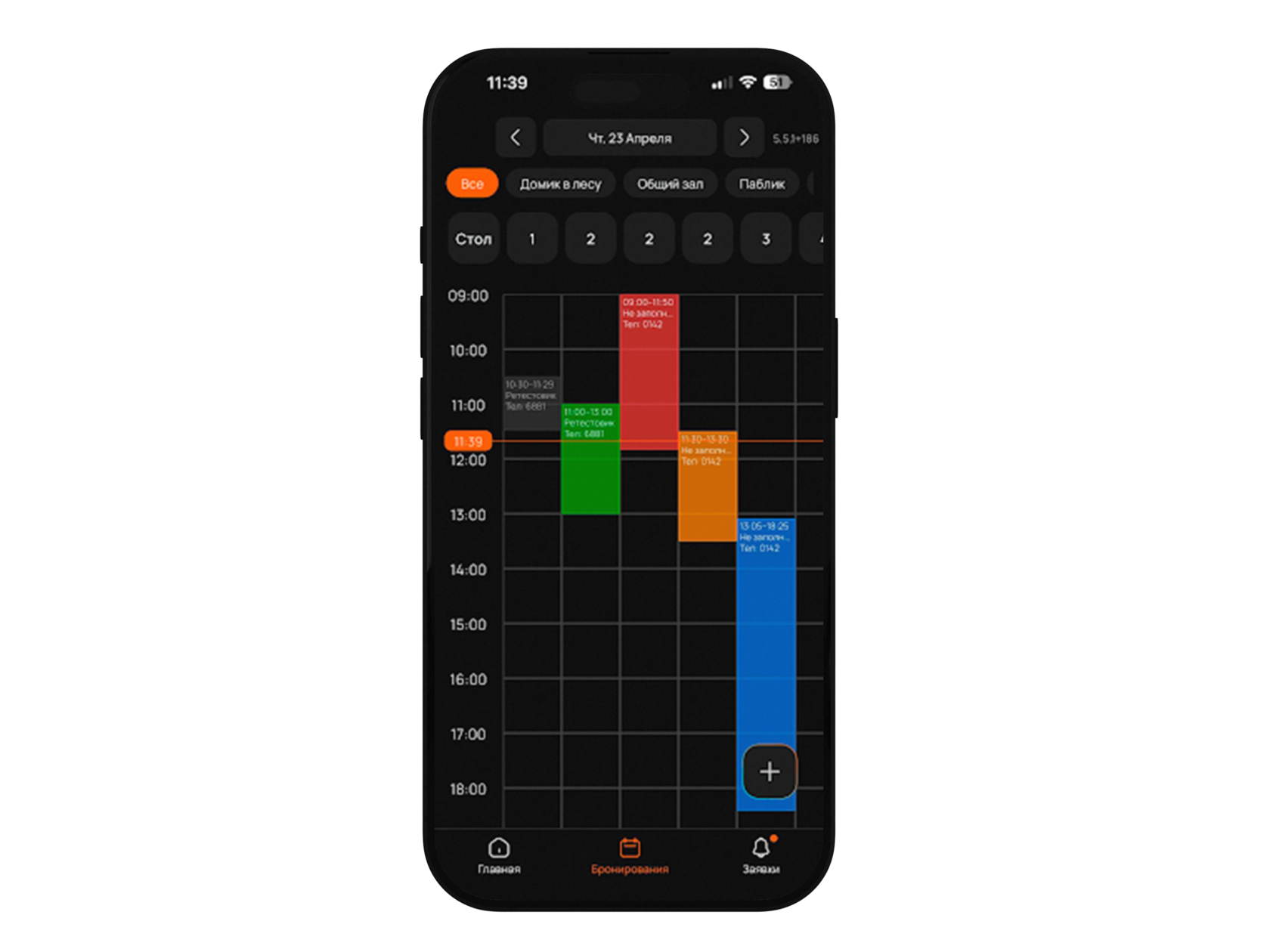
Бронирования на сетке могут быть 5 разных цветов, обозначающих разные статусы:
● Синий - бронь создана персоналом / заявка клиента подтверждена персоналом
● Оранжевый - время брони наступило, но гость еще не пришел
● Зеленый - гость находится за столом
● Красный - до окончания бронирования осталось менее 15 минут
● Серый - бронирование завершено, гость ушел
Нажав на бронь на сетке, можно открыть экран редактирования брони. (Серые, завершенные брони не редактируются).
Бронирования на сетке могут быть 5 разных цветов, обозначающих разные статусы:
● Синий - бронь создана персоналом / заявка клиента подтверждена персоналом
● Оранжевый - время брони наступило, но гость еще не пришел
● Зеленый - гость находится за столом
● Красный - до окончания бронирования осталось менее 15 минут
● Серый - бронирование завершено, гость ушел
Нажав на бронь на сетке, можно открыть экран редактирования брони. (Серые, завершенные брони не редактируются).
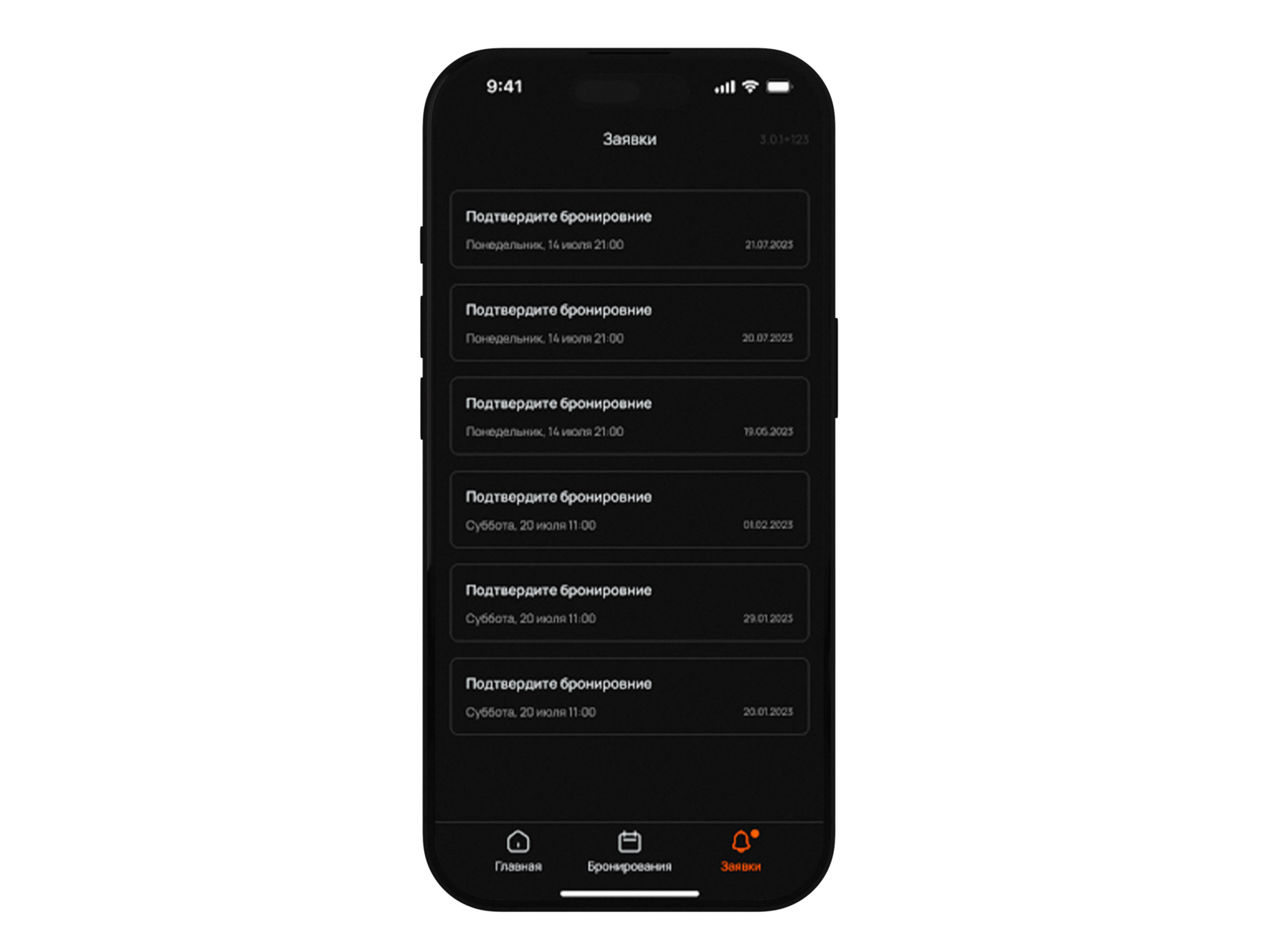
Заявки на бронирования от клиентов приходят в push-уведомлениях на устройство и отображаются в разделе “Заявки” внутри приложения.
Заявки также дублируются в отдельный телеграмм-чат по бронированиям для каждого проекта.
Заявки также дублируются в отдельный телеграмм-чат по бронированиям для каждого проекта.
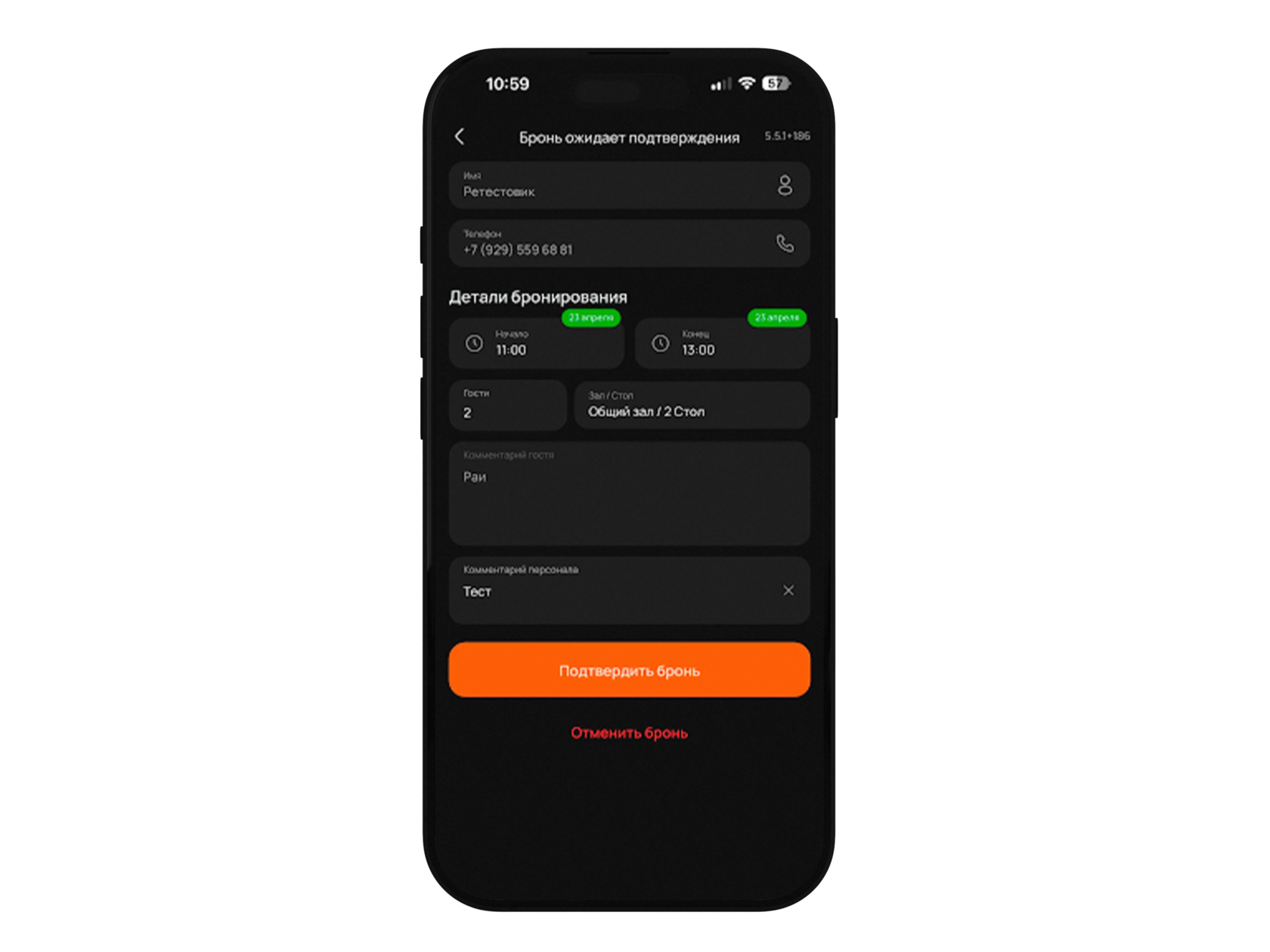
В заявке на бронирование, поступившей от клиента, отображается информация:
● Имя клиента
● Телефон клиента
● Дата и время начала брони
● Дата и время окончания брони
● Количество гостей
● Комментарий гостя
● Имя клиента
● Телефон клиента
● Дата и время начала брони
● Дата и время окончания брони
● Количество гостей
● Комментарий гостя
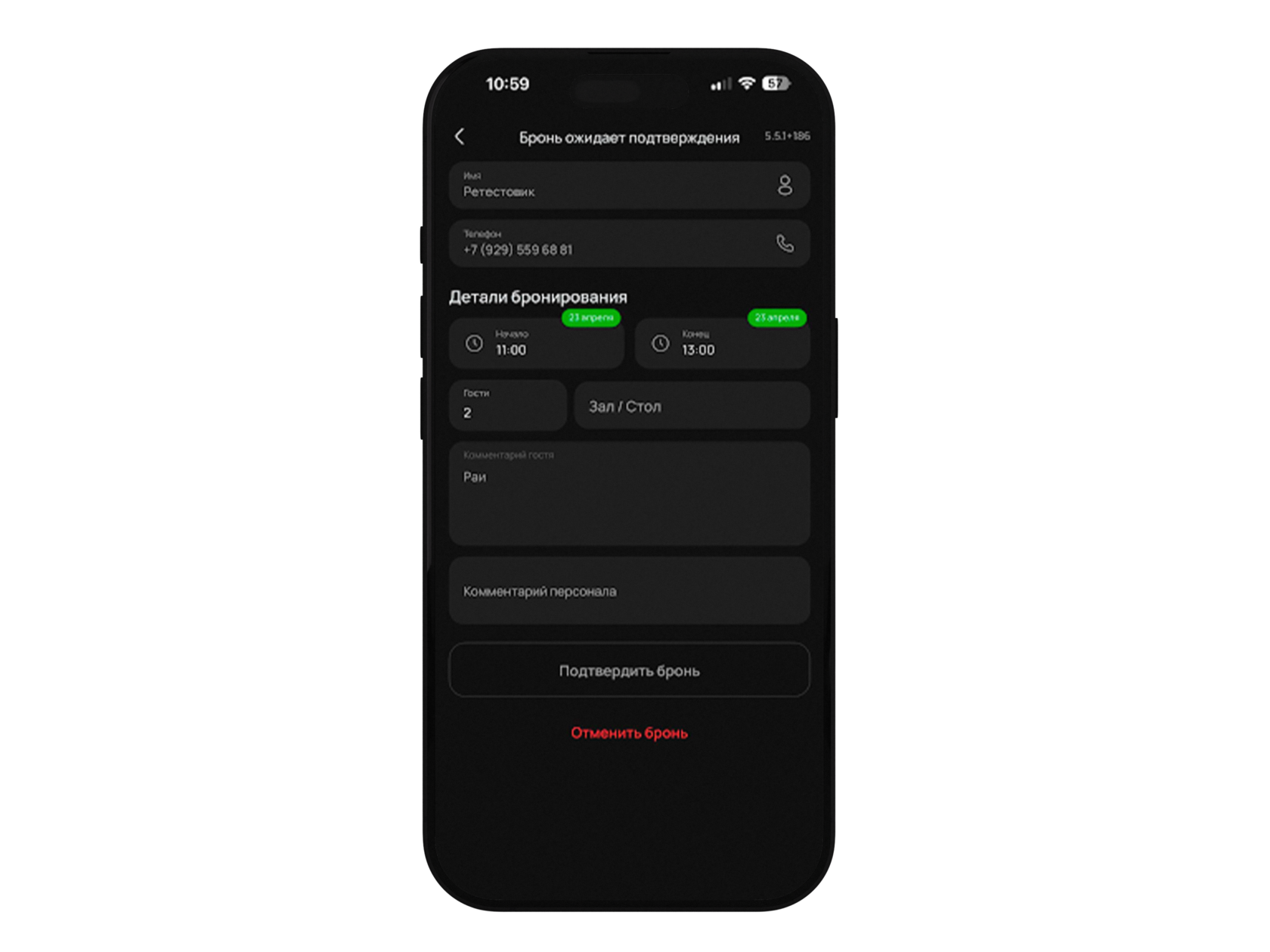
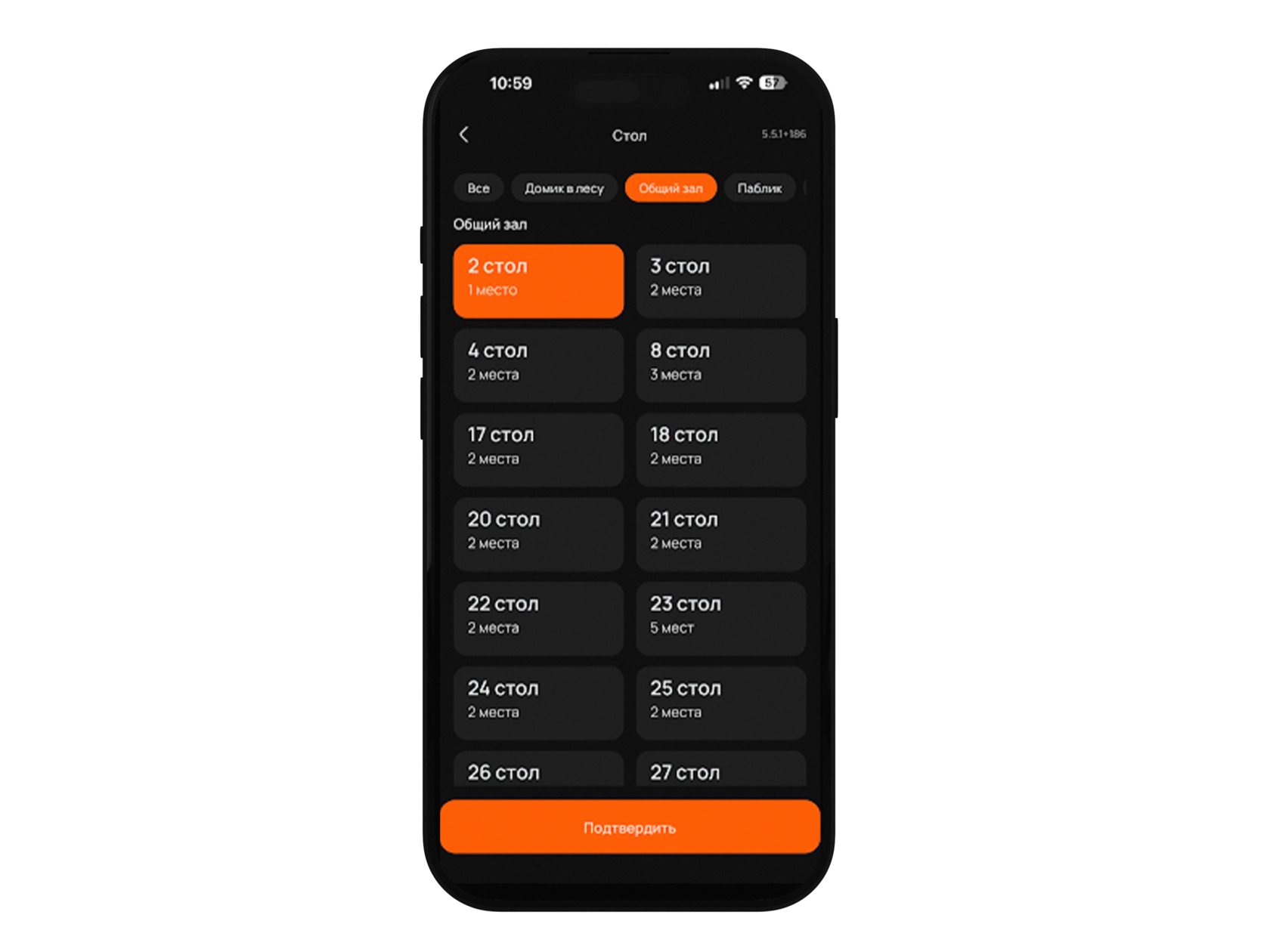
Для подтверждения заявки необходимо выбрать зал и стол для размещения клиента. Можно добавить комментарий персонала, клиент его не увидит. Можно менять любые данные в заявке, кроме имени и номера клиента.
После заполнения всех полей - нажмите "Подтвердить бронь", чтобы согласовать заявку.
Для отмены - нажмите “Отменить бронь”. Отмена заявки должна происходить по согласованию с клиентом.
Для отмены - нажмите “Отменить бронь”. Отмена заявки должна происходить по согласованию с клиентом.
Создание нового бронирования через Misty Team
Для создания новой брони перейдите в раздел “Бронирования” и нажмите на кнопку “+” в правом нижнем углу экрана.
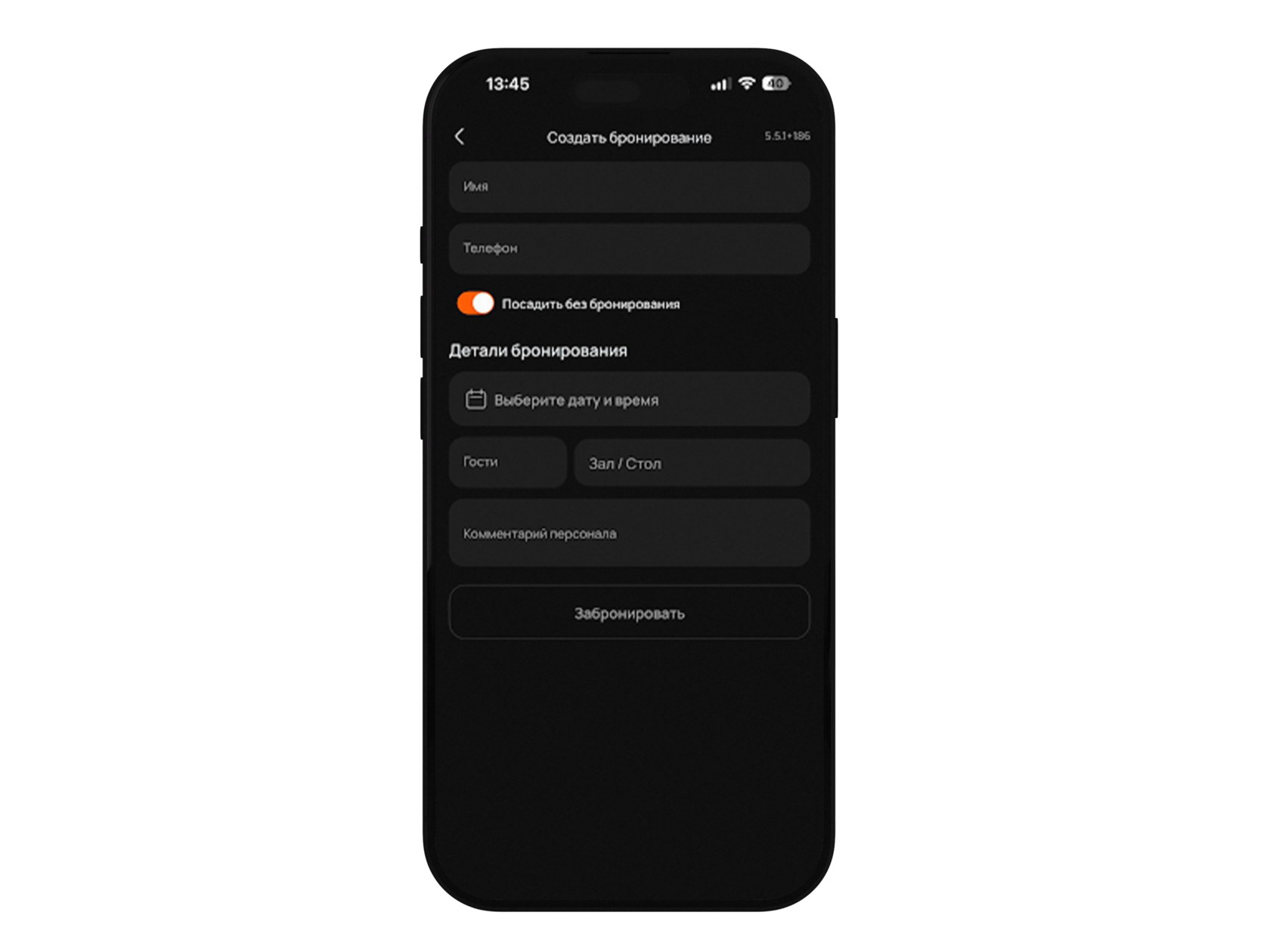
Откроется форма создания бронирования.
Если необходимо посадить гостя без предварительного бронирования, например, он просто зашел в заведение и спросил о наличии столиков и не хочет указывать имя и телефон - нажмите кнопку Посадить без бронирования.
В остальных случаях заполните имя и телефон клиента.
Для создания новой брони перейдите в раздел “Бронирования” и нажмите на кнопку “+” в правом нижнем углу экрана.
Откроется форма создания бронирования.
Если необходимо посадить гостя без предварительного бронирования, например, он просто зашел в заведение и спросил о наличии столиков и не хочет указывать имя и телефон - нажмите кнопку Посадить без бронирования.
В остальных случаях заполните имя и телефон клиента.